AWS CodeCommit
Mặc dù ban đầu AWS đã thông báo vào tháng 7 năm 2024 rằng CodeCommit không còn khả dụng cho khách hàng mới, họ đã chính thức đảo ngược quyết định này vào ngày 24 tháng 11 năm 2025. AWS CodeCommit đã chính thức quay trở lại trạng thái General Availability, và khách hàng mới có thể đăng ký và tạo repository ngay lập tức thông qua AWS Console, CLI, hoặc API. AWS thừa nhận rằng dịch vụ này là một phần cơ sở hạ tầng quan trọng đối với nhiều tổ chức, đặc biệt là những tổ chức yêu cầu tích hợp sâu với IAM, kết nối VPC riêng tư (private VPC connectivity), và kiểm toán CloudTrail. Trong tương lai, AWS không chỉ duy trì dịch vụ mà còn tích cực đầu tư vào nó, với lộ trình bao gồm hỗ trợ Git LFS (dự kiến vào Q1 2026) và mở rộng khu vực sang các khu vực mới như Tây Ban Nha và Canada bắt đầu từ Q3 2026.
1. Tải xuống mã nguồn mẫu
Mở terminal hoặc command prompt và chạy lệnh sau để tải xuống mã nguồn trước khi đẩy lên AWS CodeCommit:
git clone https://github.com/datng17/FCAJ-PIPELINE-LAB23.git
cd FCAJ-PIPELINE-LAB23
Kho lưu trữ này chứa một ứng dụng web đơn giản và tệp appspec.yml, tệp này rất cần thiết để CodeDeploy hiểu cách triển khai ứng dụng của bạn lên EC2 instance.
2. Tạo một AWS CodeCommit Repository
- Trên thanh tìm kiếm của AWS Management Console, nhập
CodeCommitvà nhấp vào dịch vụ CodeCommit.
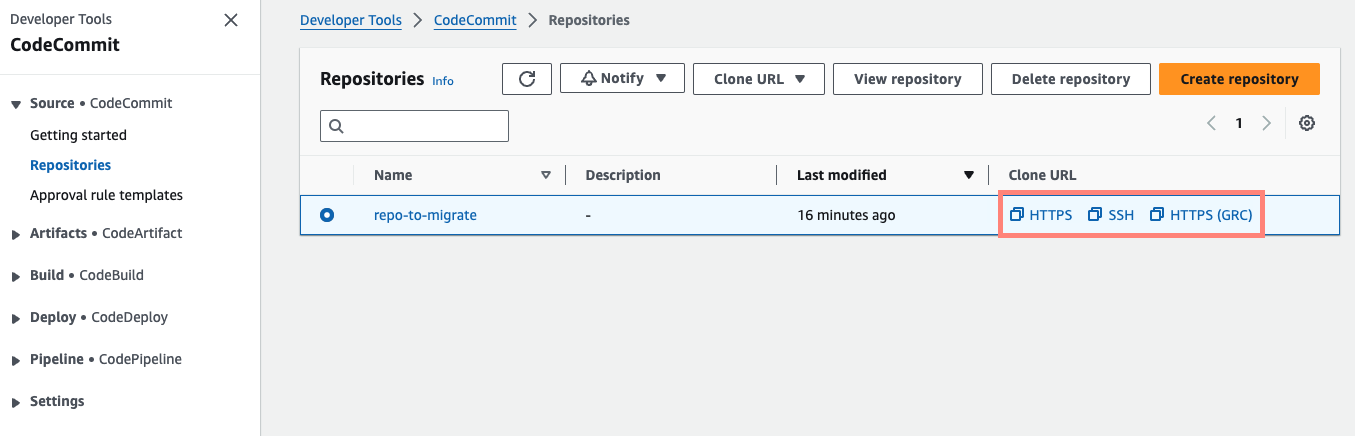
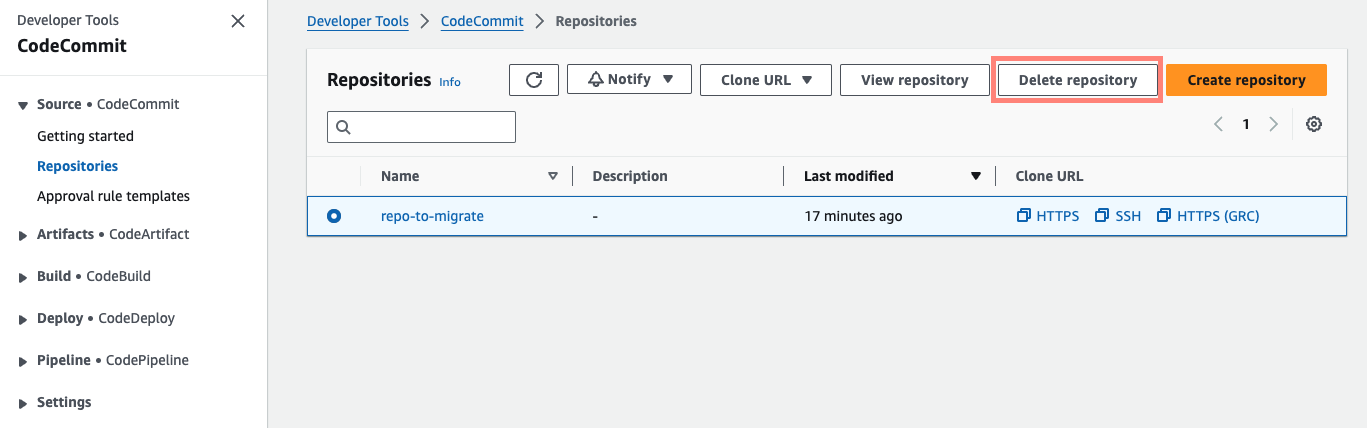
- Nhấp vào nút Create repository.
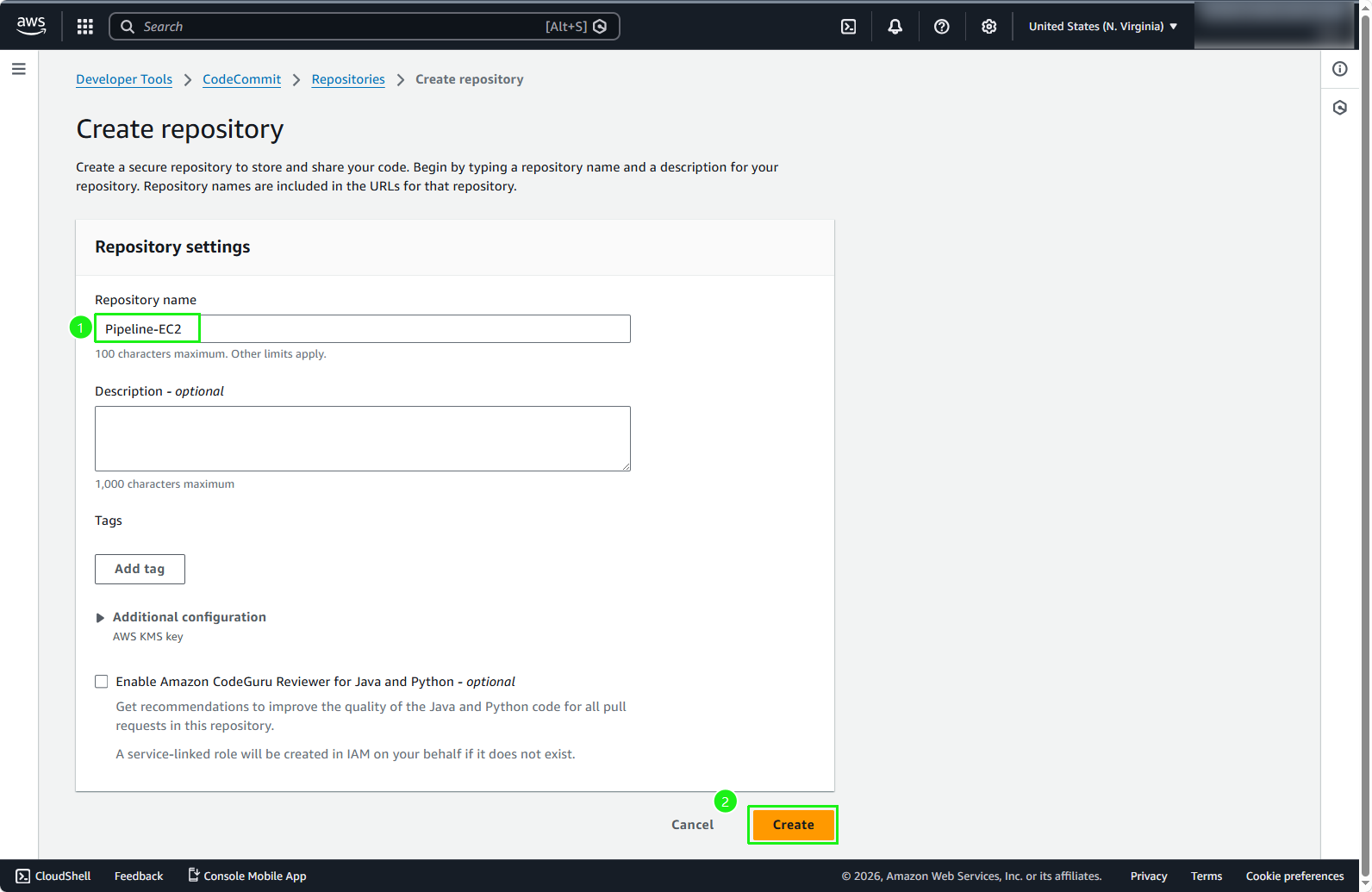
- Tại trường Repository name, nhập
Pipeline-EC2và nhấp vào Create.
Bạn cũng có thể thêm mô tả và thẻ cho kho lưu trữ của mình để giúp tổ chức tài nguyên tốt hơn, đặc biệt khi bạn có nhiều kho lưu trữ trong cùng một tài khoản AWS.
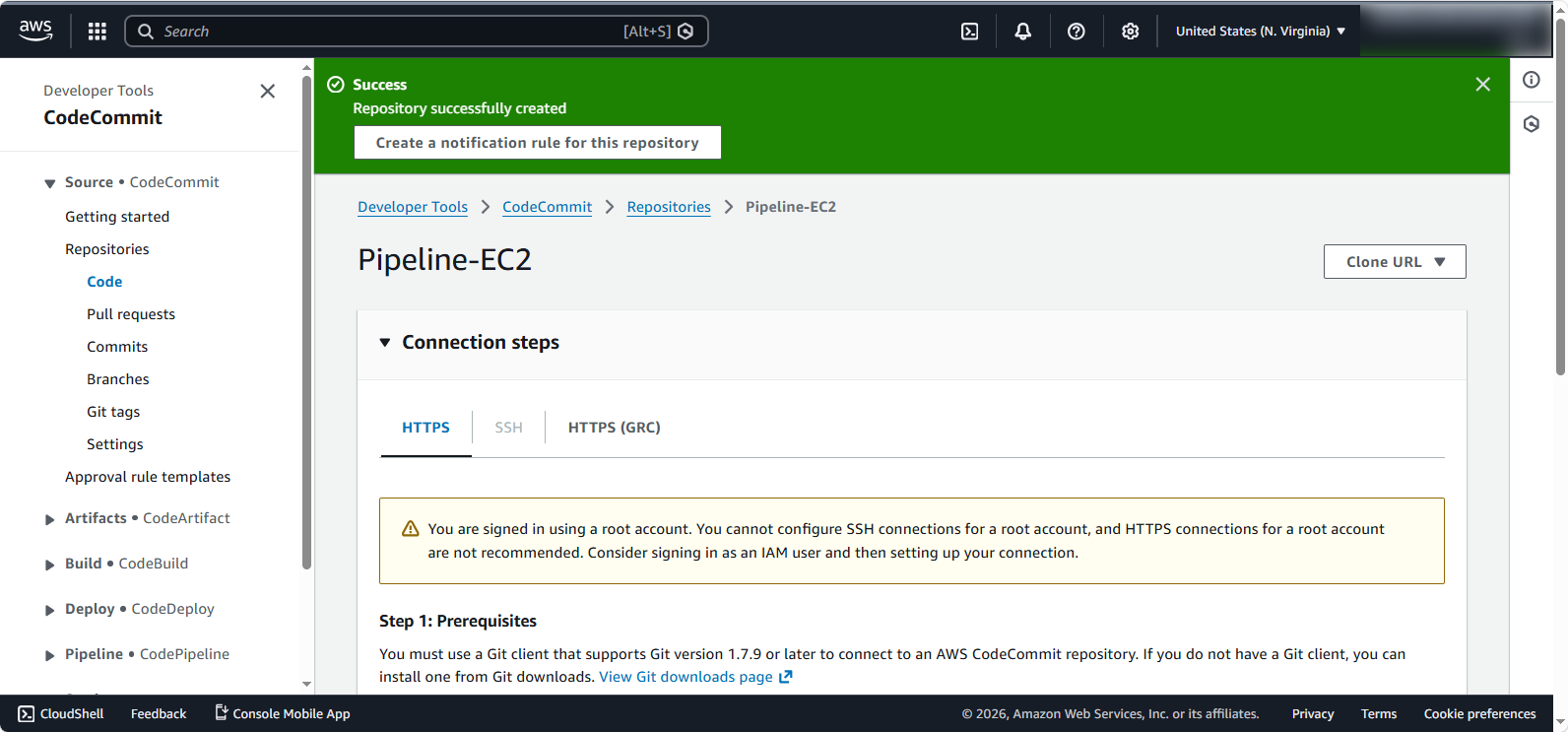
- Repository CodeCommit của bạn đã được tạo thành công.
3. Cấu hình Thông tin xác thực (git-remote-codecommit)
Để đẩy mã lên CodeCommit một cách an toàn mà không cần tạo mật khẩu Git riêng, chúng ta sẽ sử dụng git-remote-codecommit (GRC). Công cụ này cho phép Git sử dụng thông tin xác thực (credentials) từ AWS CLI profile của bạn.
- Chuyển sang tab HTTPS (GRC) để xem chi tiết kết nối.
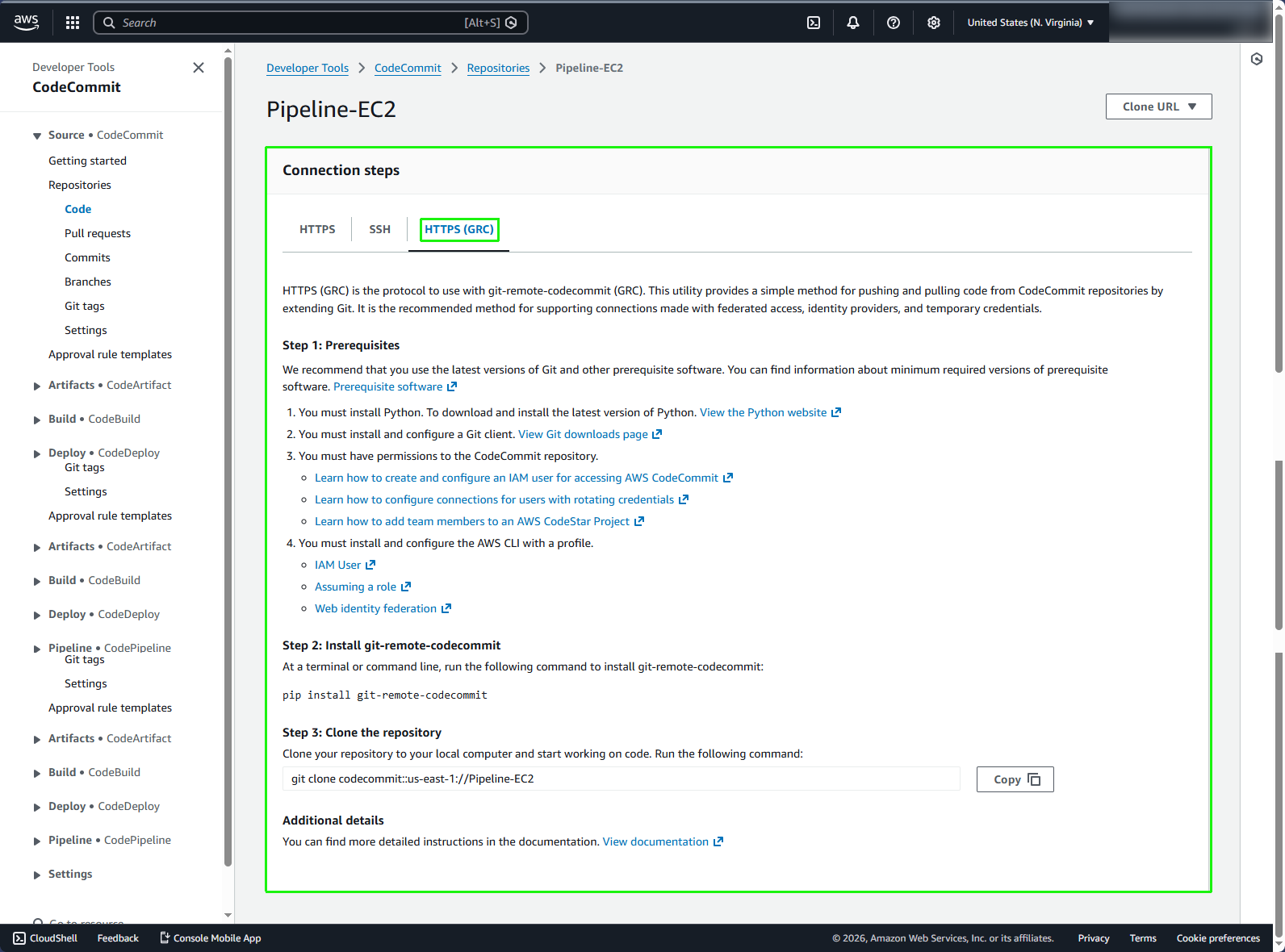
- Bạn cần cài đặt AWS CLI để xác thực. Nếu chưa cài đặt, hãy cài đặt AWS CLI và cấu hình bằng cách chạy:
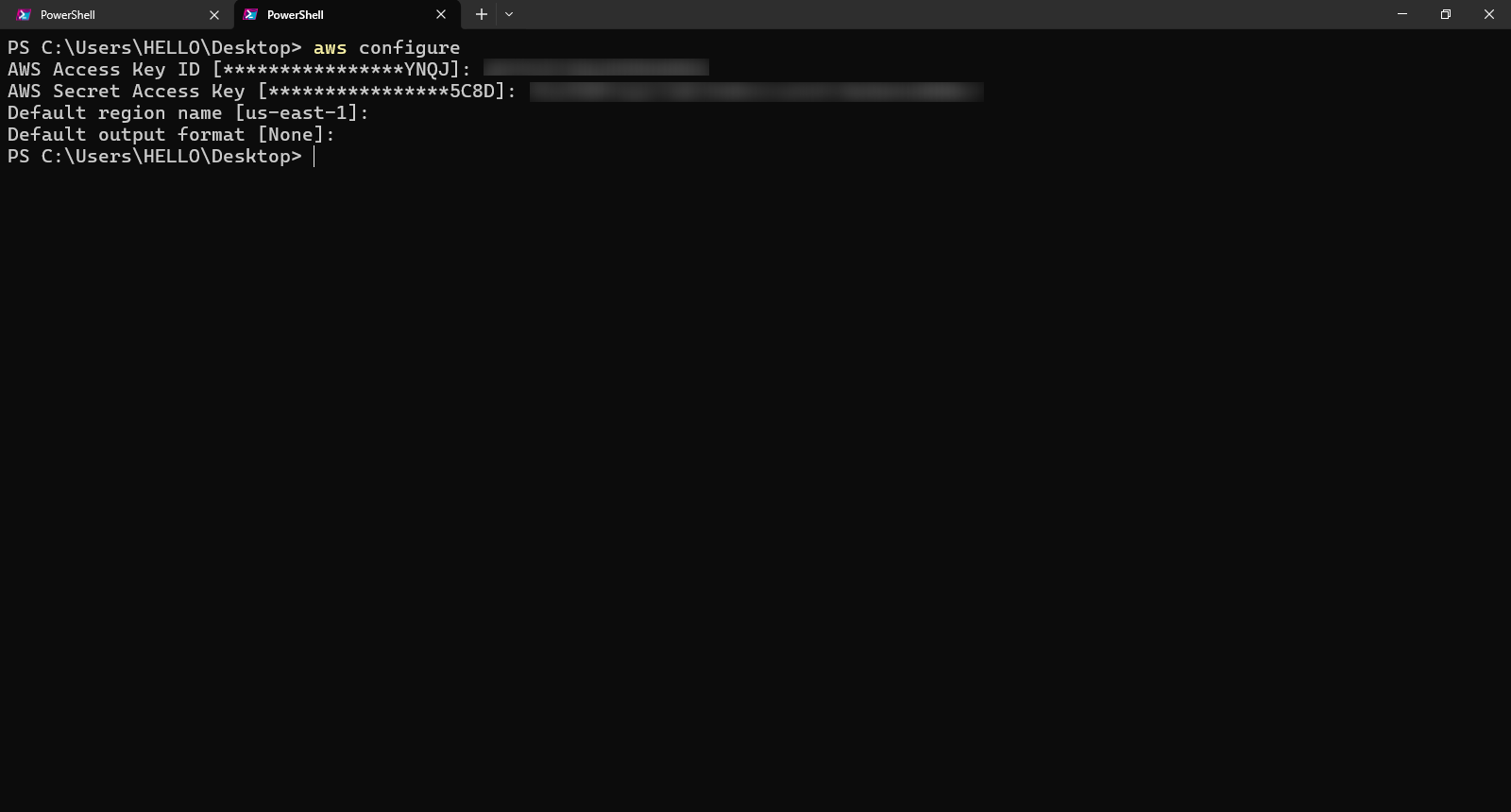
aws configure
Làm cách nào để tạo Access keys cho IAM user? Bạn có thể tạo Access Keys trong IAM Console, tại tab Security credentials của user đó. Làm theo tài liệu chính thức tại đây nếu bạn cần trợ giúp để tạo.
- Nhập AWS Access Key ID và AWS Secret Access Key của bạn khi được nhắc. Đồng thời, đảm bảo Default region khớp với khu vực mà bạn đã tạo CodeCommit repository (ví dụ: us-east-1).
Cảnh báo bảo mật: Tuyệt đối không bao giờ commit Access Keys hoặc Secret Keys của bạn vào kho lưu trữ mã nguồn. Nếu các khóa này bị lộ, người dùng trái phép có thể truy cập vào tài khoản AWS của bạn và gây ra tổn thất chi phí.
4. Đẩy Mã nguồn lên CodeCommit
- Đảm bảo bạn đã cài đặt tiện ích
git-remote-codecommitbằngpip:
pip install git-remote-codecommit
- Bên trong thư mục cục bộ
DeployEC2, chạy lệnh sau để đẩy mã lên CodeCommit:
git push codecommit::us-east-1://Pipeline-EC2
Hãy đảm bảo thay thế us-east-1 bằng khu vực AWS thực tế của bạn nếu bạn tạo CodeCommit repository ở một khu vực khác.
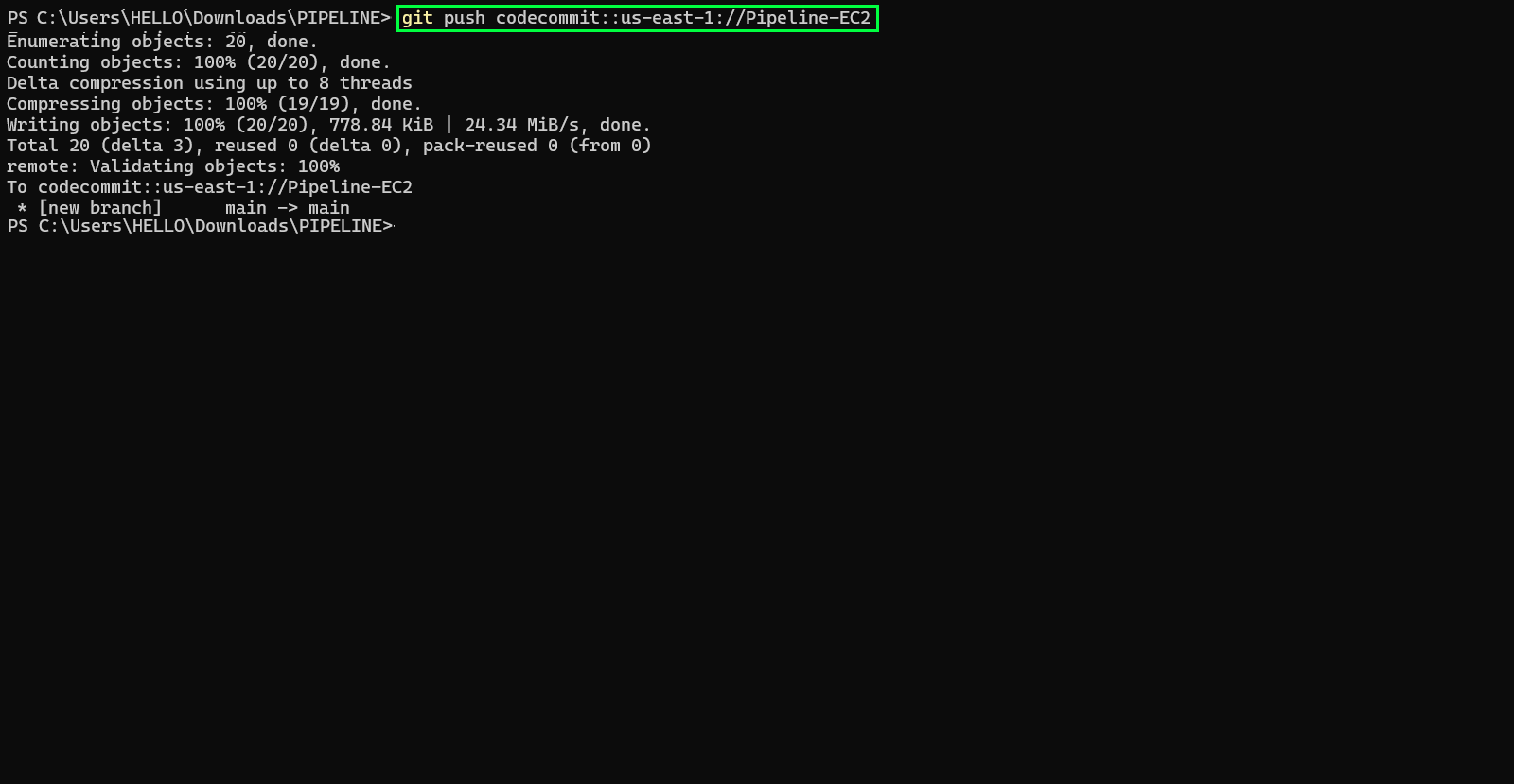
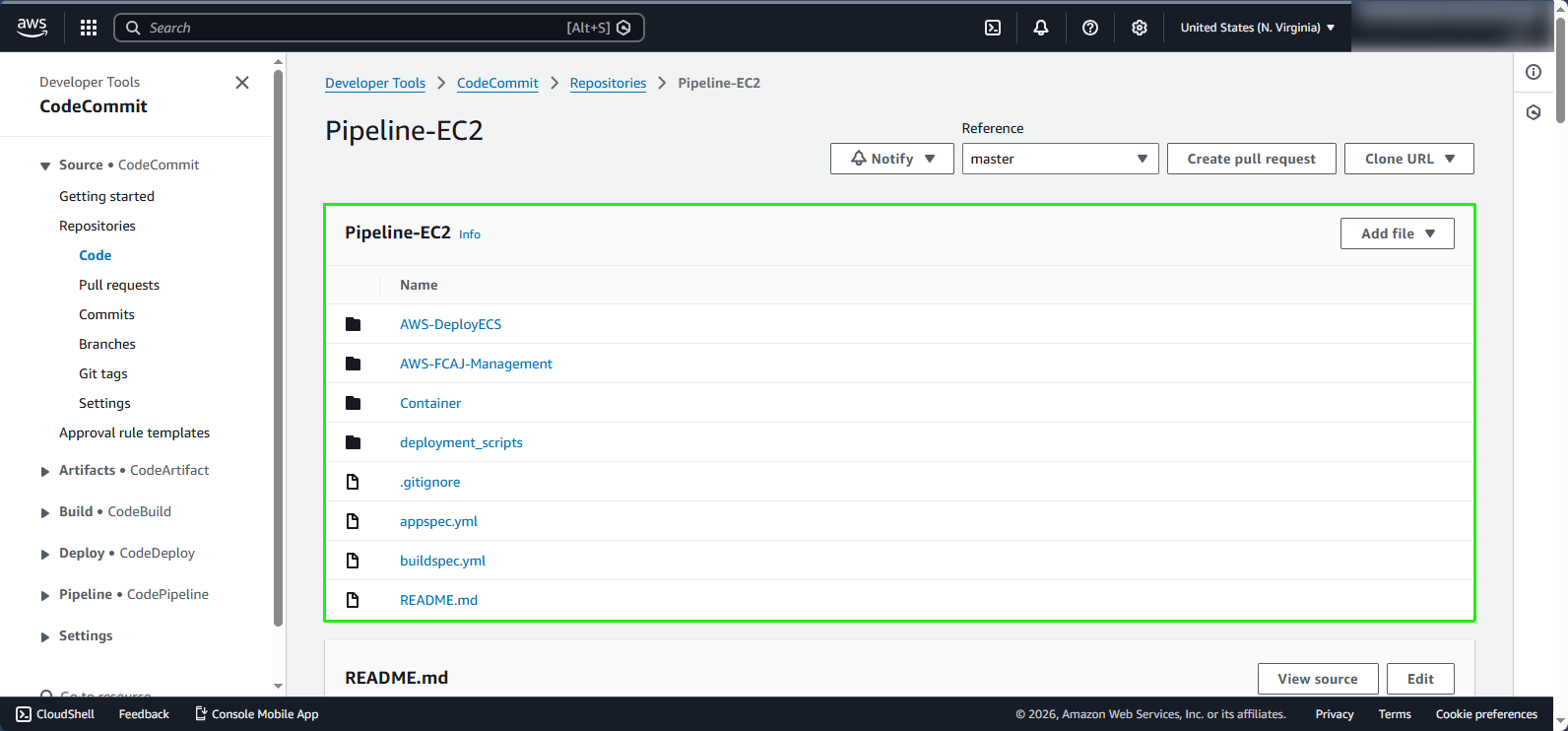
- Làm mới CodeCommit console của bạn. Bạn sẽ thấy các tệp của mình đã được đẩy thành công lên CodeCommit